Domain iage.de kaufen?
Wir ziehen mit dem Projekt
iage.de um.
Sind Sie am Kauf der Domain
iage.de interessiert?
domain@kv-gmbh.de · 0541-91531010
Domain iage.de kaufen?
Wie kann man Chromecast ohne Router nutzen?
Es ist nicht möglich, Chromecast ohne einen Router zu nutzen, da Chromecast eine Verbindung zum Internet benötigt. Der Router ist erforderlich, um das Chromecast-Gerät mit dem Internet zu verbinden und die Datenübertragung zwischen dem Gerät und dem Fernseher zu ermöglichen. Ohne einen Router ist es nicht möglich, das Chromecast-Gerät zu konfigurieren oder darauf zuzugreifen. **
Wie kann ich Chromecast ohne Smartphone verwenden?
Um Chromecast ohne Smartphone zu verwenden, kannst du einen Computer oder ein Tablet verwenden. Du musst die Google Home App auf dem Gerät installieren und dann den Chromecast mit demselben WLAN-Netzwerk verbinden. Anschließend kannst du über den Computer oder das Tablet Inhalte auf den Chromecast streamen. **

Ähnliche Suchbegriffe für Chromecast
Top-Angebote
Produkte zum Begriff Chromecast:
-
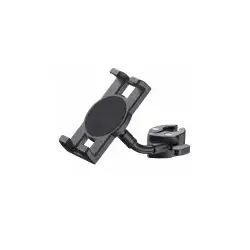
19764 Smartphone-/Tablet-PC-HalterDer König & Meyer 19764 Smartphone-/Tablet-Halter ist die universelle Lösung für Geräte von 120?245 mm Breite. Mit flexiblem Haltearm, 360°-Drehbarkeit und stabiler Rohrhalterung perfekt für vielseitige Anwendungen.25,00 €*Versand: 4,00 €Sichere Weiterleitung zum Anbieter

-
Wie übertrage ich die Google Chromecast-Verbindung vom PC auf den Fernseher?
Um die Google Chromecast-Verbindung vom PC auf den Fernseher zu übertragen, musst du sicherstellen, dass sowohl der PC als auch der Chromecast mit demselben WLAN-Netzwerk verbunden sind. Öffne dann den Chrome-Browser auf deinem PC und klicke auf das Menüsymbol in der oberen rechten Ecke. Wähle "Übertragen" aus und wähle den Chromecast aus, den du verwenden möchtest. **
-
Wie verbinde ich chromecast mit PC?
Um Chromecast mit einem PC zu verbinden, benötigst du die Google Home App auf deinem PC. Öffne die App und klicke auf das Gerätesymbol in der oberen rechten Ecke. Wähle "Gerät einrichten" und folge den Anweisungen, um Chromecast mit demselben WLAN-Netzwerk wie dein PC zu verbinden. Sobald die Verbindung hergestellt ist, kannst du Inhalte von deinem PC auf deinen Fernseher streamen. **
-
Wie kann ich Chromecast am Fernseher über einen Desktop-PC mit LAN nutzen?
Um Chromecast über einen Desktop-PC mit LAN zu nutzen, benötigst du einen Chromecast Ultra, da dieser einen Ethernet-Anschluss hat. Verbinde den Chromecast Ultra über ein Ethernet-Kabel mit deinem Router. Stelle sicher, dass dein PC und der Chromecast Ultra mit demselben Netzwerk verbunden sind. Öffne dann die Chromecast-App auf deinem PC und folge den Anweisungen, um den Chromecast einzurichten und zu verwenden. **
-
Wie kann ich Ton über Kopfhörer mit Chromecast abspielen?
Um Ton über Kopfhörer mit Chromecast abzuspielen, benötigst du einen Chromecast Audio. Verbinde den Chromecast Audio mit deinem Kopfhörer über ein 3,5-mm-Audiokabel und schließe den Chromecast Audio an deinen Fernseher oder Lautsprecher an. Du kannst dann den Ton über die Chromecast-App auf deinem Smartphone oder Tablet steuern und über die angeschlossenen Kopfhörer hören. **
Soll Chromecast den Fernseher in den Standby-Modus versetzen?
Nein, Chromecast ist nicht dafür vorgesehen, den Fernseher in den Standby-Modus zu versetzen. Chromecast ist ein Streaming-Gerät, das Inhalte von einem anderen Gerät auf den Fernseher überträgt. Es hat keine Funktion, den Fernseher selbst zu steuern. **
Sollte man den Chromecast dauerhaft am Fernseher eingesteckt lassen?
Es ist nicht zwingend erforderlich, den Chromecast dauerhaft am Fernseher eingesteckt zu lassen. Der Chromecast kann problemlos ein- und ausgesteckt werden, je nach Bedarf. Wenn er jedoch dauerhaft eingesteckt bleibt, ist er jederzeit einsatzbereit und kann schnell verwendet werden, ohne ihn jedes Mal anschließen zu müssen. **
Top-Angebote
Produkte zum Begriff Chromecast:
-
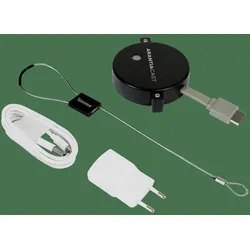
Televes Arantiacast Chromecast ACAST-D4KTSAT-Empfang=neinTerrestrischer Empfang=neinKabel-Empfang=neinIP-TV-Empfang=neinAnaloger Empfang=neinDigitaler Empfang=jaAudio-Ausgang analog=neinAudio-Ausgang digital, koaxial=neinAudio-Ausgang digital, optisch=neinMax. Speisestrom=1000 mAKindersicherung=jaMit On Screen Display=neinTimer=neinVideotextfunktion=neinRadiotaste=neinTwin-Receiver=neinMit Festplatte=jaFestplattenspeicherkapazität=8 GBCA-embedded=neinHDTV tauglich=jaSoftware-Update=Satellit/Air/KabelSpannungsart der Versorgungsspannung=DCVersorgungsspannung=5 VHF-Modulator=neinFarbe=schwarzNetzschalter=neinDisplay=ohneS-Video-Ausgang=neinAnzahl der HDMI-Anschlüsse=1Anzahl der Anschlüsse USB=2USB-Aufnahmefunktion=neinMit Kommunikationsschnittstelle RS-232=neinHF-Durchschleif-Ausgang=nein...103,04 €*Versand: 5,99 €Sichere Weiterleitung zum Anbieter
-
Wie kann man Chromecast ohne Router nutzen?
Es ist nicht möglich, Chromecast ohne einen Router zu nutzen, da Chromecast eine Verbindung zum Internet benötigt. Der Router ist erforderlich, um das Chromecast-Gerät mit dem Internet zu verbinden und die Datenübertragung zwischen dem Gerät und dem Fernseher zu ermöglichen. Ohne einen Router ist es nicht möglich, das Chromecast-Gerät zu konfigurieren oder darauf zuzugreifen. **
-
Wie kann ich Chromecast ohne Smartphone verwenden?
Um Chromecast ohne Smartphone zu verwenden, kannst du einen Computer oder ein Tablet verwenden. Du musst die Google Home App auf dem Gerät installieren und dann den Chromecast mit demselben WLAN-Netzwerk verbinden. Anschließend kannst du über den Computer oder das Tablet Inhalte auf den Chromecast streamen. **
-
Wie übertrage ich die Google Chromecast-Verbindung vom PC auf den Fernseher?
Um die Google Chromecast-Verbindung vom PC auf den Fernseher zu übertragen, musst du sicherstellen, dass sowohl der PC als auch der Chromecast mit demselben WLAN-Netzwerk verbunden sind. Öffne dann den Chrome-Browser auf deinem PC und klicke auf das Menüsymbol in der oberen rechten Ecke. Wähle "Übertragen" aus und wähle den Chromecast aus, den du verwenden möchtest. **
-
Wie verbinde ich chromecast mit PC?
Um Chromecast mit einem PC zu verbinden, benötigst du die Google Home App auf deinem PC. Öffne die App und klicke auf das Gerätesymbol in der oberen rechten Ecke. Wähle "Gerät einrichten" und folge den Anweisungen, um Chromecast mit demselben WLAN-Netzwerk wie dein PC zu verbinden. Sobald die Verbindung hergestellt ist, kannst du Inhalte von deinem PC auf deinen Fernseher streamen. **
Ähnliche Suchbegriffe für Chromecast
-
19764 Smartphone-/Tablet-PC-HalterDer König & Meyer 19764 Smartphone-/Tablet-Halter ist die universelle Lösung für Geräte von 120?245 mm Breite. Mit flexiblem Haltearm, 360°-Drehbarkeit und stabiler Rohrhalterung perfekt für vielseitige Anwendungen.25,00 €*Versand: 4,00 €Sichere Weiterleitung zum Anbieter
-
Wie kann ich Chromecast am Fernseher über einen Desktop-PC mit LAN nutzen?
Um Chromecast über einen Desktop-PC mit LAN zu nutzen, benötigst du einen Chromecast Ultra, da dieser einen Ethernet-Anschluss hat. Verbinde den Chromecast Ultra über ein Ethernet-Kabel mit deinem Router. Stelle sicher, dass dein PC und der Chromecast Ultra mit demselben Netzwerk verbunden sind. Öffne dann die Chromecast-App auf deinem PC und folge den Anweisungen, um den Chromecast einzurichten und zu verwenden. **
-
Wie kann ich Ton über Kopfhörer mit Chromecast abspielen?
Um Ton über Kopfhörer mit Chromecast abzuspielen, benötigst du einen Chromecast Audio. Verbinde den Chromecast Audio mit deinem Kopfhörer über ein 3,5-mm-Audiokabel und schließe den Chromecast Audio an deinen Fernseher oder Lautsprecher an. Du kannst dann den Ton über die Chromecast-App auf deinem Smartphone oder Tablet steuern und über die angeschlossenen Kopfhörer hören. **
-
Soll Chromecast den Fernseher in den Standby-Modus versetzen?
Nein, Chromecast ist nicht dafür vorgesehen, den Fernseher in den Standby-Modus zu versetzen. Chromecast ist ein Streaming-Gerät, das Inhalte von einem anderen Gerät auf den Fernseher überträgt. Es hat keine Funktion, den Fernseher selbst zu steuern. **
-
Sollte man den Chromecast dauerhaft am Fernseher eingesteckt lassen?
Es ist nicht zwingend erforderlich, den Chromecast dauerhaft am Fernseher eingesteckt zu lassen. Der Chromecast kann problemlos ein- und ausgesteckt werden, je nach Bedarf. Wenn er jedoch dauerhaft eingesteckt bleibt, ist er jederzeit einsatzbereit und kann schnell verwendet werden, ohne ihn jedes Mal anschließen zu müssen. **
* Alle Preise verstehen sich inklusive der gesetzlichen Mehrwertsteuer und ggf. zuzüglich Versandkosten. Die Angebotsinformationen basieren auf den Angaben des jeweiligen Shops und werden über automatisierte Prozesse aktualisiert. Eine Aktualisierung in Echtzeit findet nicht statt, so dass es im Einzelfall zu Abweichungen kommen kann. ** Hinweis: Teile dieses Inhalts wurden von KI erstellt.